📊
คู่มือการใช้งานระบบ PASS สำหรับคณะกรรมการ
ระบบประเมินผลการปฏิบัติงานดิจิทัล (Performance Agreement Success System)
โรงเรียนกีฬาองค์การบริหารส่วนจังหวัดแพร่ (พัฒนาประชาอุปถัมภ์)
หน้า 1 / 4
💡
ยินดีต้อนรับท่านคณะกรรมการผู้ทรงคุณวุฒิทุกท่าน:
ระบบ PASS ออกแบบมาให้ "สรุปง่าย ผ่านไว ไม่ซับซ้อน" ท่านสามารถตรวจผลงานครูและบันทึกผลได้สะดวกรวดเร็วตามขั้นตอนที่มีตัวเลขสีแดงกำกับไว้ด้านล่างนี้
1
ขั้นตอนที่ 1: เปิดเว็บบราวเซอร์เพื่อเข้าสู่ระบบ PASS
เปิดโปรแกรม Google Chrome หรือ Safari บนโทรศัพท์มือถือ แท็บเล็ต หรือคอมพิวเตอร์ จากนั้นพิมพ์ลิงก์เว็บไซต์ของโรงเรียน หรือสแกน QR Code ที่ฝ่ายไอทีจัดเตรียมให้
2
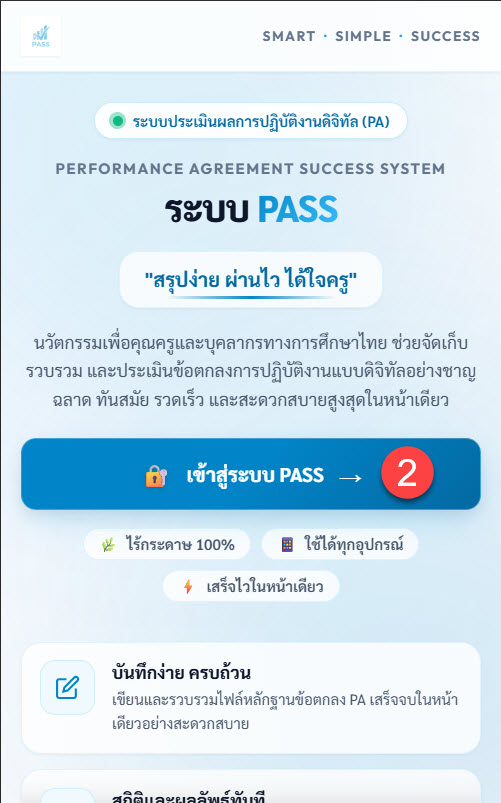
กดปุ่ม "เข้าสู่ระบบ PASS"
ในหน้าแรกของระบบ ให้มองหาปุ่มสีน้ำเงินที่มีแม่กุญแจ แล้วกดปุ่ม "🔓 เข้าสู่ระบบ PASS" (ตรงตำแหน่งวงกลมสีแดงหมายเลข 2)
ภาพที่ 1: หน้าแรกของระบบ PASS (กดปุ่มหมายเลข 2)
3-5
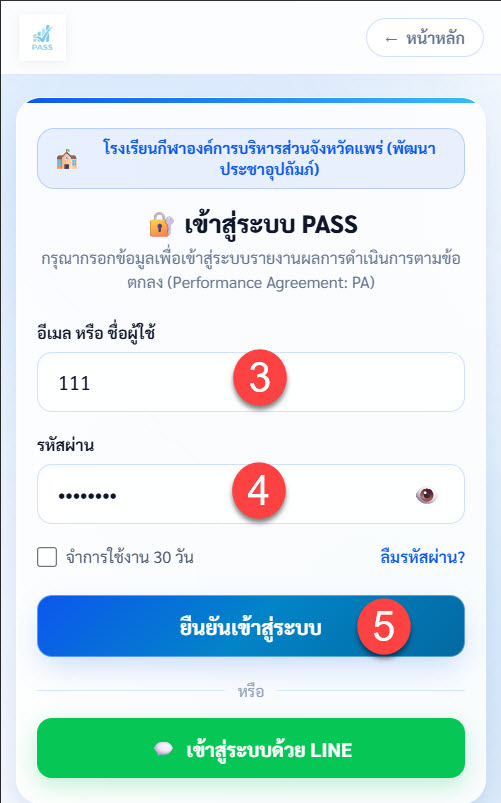
กรอกชื่อผู้ใช้และรหัสผ่าน
3
ช่องที่ 1: กรอก อีเมล หรือ ชื่อผู้ใช้ (เช่น รหัสประจำตัว 111 ที่ได้รับจากโรงเรียน)
4
ช่องที่ 2: กรอก รหัสผ่าน ของท่าน
5
กดปุ่ม: "ยืนยันเข้าสู่ระบบ" สีน้ำเงิน
ภาพที่ 2: หน้าต่างล็อกอิน (กรอกช่อง 3, 4 และกดปุ่ม 5)
📌 ข้อแนะนำ: ท่านสามารถติ๊กถูกที่ช่อง "จำการใช้งาน 30 วัน" เพื่อที่ในการเข้าใช้งานครั้งต่อไปจะไม่ต้องพิมพ์รหัสผ่านซ้ำอีก
คู่มือระบบ PASS สำหรับคณะกรรมการ • หน้า 1 จาก 4
31/10/2026
👥
เข้าสู่ระบบตรวจงาน และเลือกรายชื่อคุณครู
แดชบอร์ดกรรมการ (Evaluator Dashboard) & บัญชีรายชื่อครูในความดูแล
โรงเรียนกีฬาองค์การบริหารส่วนจังหวัดแพร่ (พัฒนาประชาอุปถัมภ์)
หน้า 2 / 4
6
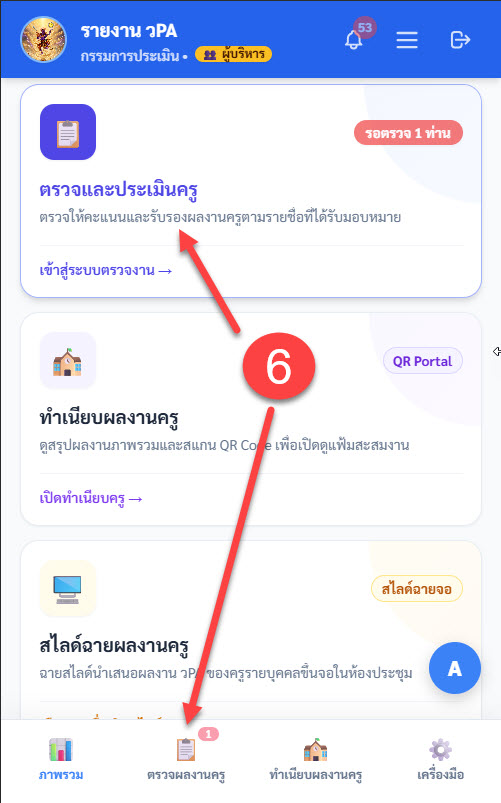
ขั้นตอนที่ 6: เลือกเมนู "ตรวจและประเมินครู"
เมื่อล็อกอินสำเร็จ ท่านจะเข้ามาที่หน้าแดชบอร์ดหลักของกรรมการ ให้กดที่การ์ด "ตรวจและประเมินครู" (หรือกดที่ไอคอนรูปสมุด "ตรวจผลงานครู" ที่แถบเมนูด้านล่างสุด) ตรงลูกศรหมายเลข 6
ภาพที่ 3: แดชบอร์ดหลัก (กดหมายเลข 6)
จุดสังเกตสำคัญในหน้านี้:
- มีป้ายสีแดงเตือน เช่น รอตรวจ 1 ท่าน แสดงจำนวนครูที่ส่งงานแล้ว
- ปุ่มลัด "เข้าสู่ระบบตรวจงาน →" นำท่านเข้าสู่รายชื่อครูทันที
- แถบเมนูด้านล่างมีตัวเลขแจ้งเตือนสีแดง เพื่อความสะดวกสำหรับผู้ใช้งานโทรศัพท์มือถือ
⚠️ หมายเหตุ: หากไม่พบชื่อครู หรือขึ้นว่ายังไม่มีครูที่ได้รับมอบหมาย กรุณาแจ้งผู้ดูแลระบบของโรงเรียนเพื่อตรวจสอบการมอบหมายกรรมการ
7
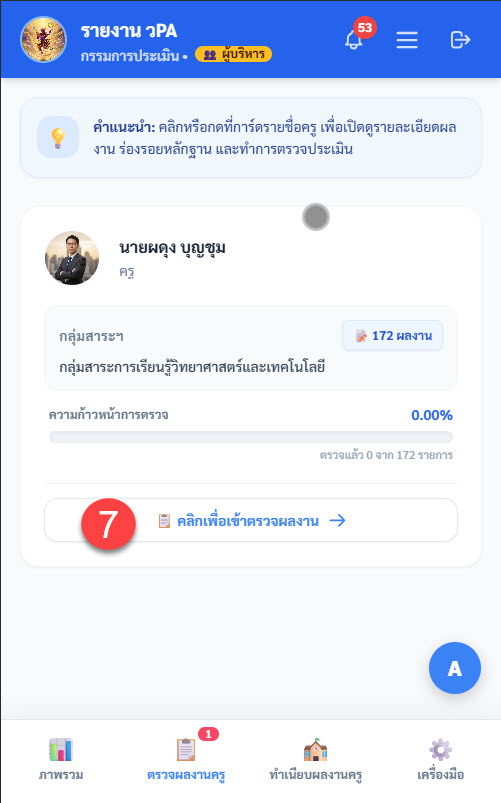
ขั้นตอนที่ 7: เลือกคุณครูที่ต้องการตรวจผลงาน
ระบบจะแสดงรายการการ์ดของคุณครูแต่ละท่าน พร้อมระบุกลุ่มสาระฯ และจำนวนผลงานทั้งหมด ให้กดที่ปุ่ม "📋 คลิกเพื่อเข้าตรวจผลงาน →" ตรงหมายเลข 7
ภาพที่ 4: รายชื่อครู (กดปุ่มหมายเลข 7)
ข้อมูลที่แสดงบนการ์ดครู:
- ชื่อ-นามสกุล และรูปถ่ายคุณครู
- กลุ่มสาระการเรียนรู้ เช่น กลุ่มสาระฯ วิทยาศาสตร์และเทคโนโลยี
- จำนวนผลงานทั้งหมด เช่น 172 ผลงาน
- แถบความก้าวหน้า เช่น ตรวจแล้ว 0% (ยังไม่ตรวจ) หรือ 100% (ตรวจครบแล้ว)
* หากมีครูหลายท่าน ท่านสามารถตรวจให้ครบทีละท่านตามความสะดวก
คู่มือระบบ PASS สำหรับคณะกรรมการ • หน้า 2 จาก 4
31/10/2026
⚡
ตรวจหลักฐานและบันทึกผลการประเมิน
ดูร่องรอยหลักฐานภาพถ่าย และระบบบันทึกตรวจครบทุกรายการในคลิกเดียว (Bulk Action)
โรงเรียนกีฬาองค์การบริหารส่วนจังหวัดแพร่ (พัฒนาประชาอุปถัมภ์)
หน้า 3 / 4
8-9
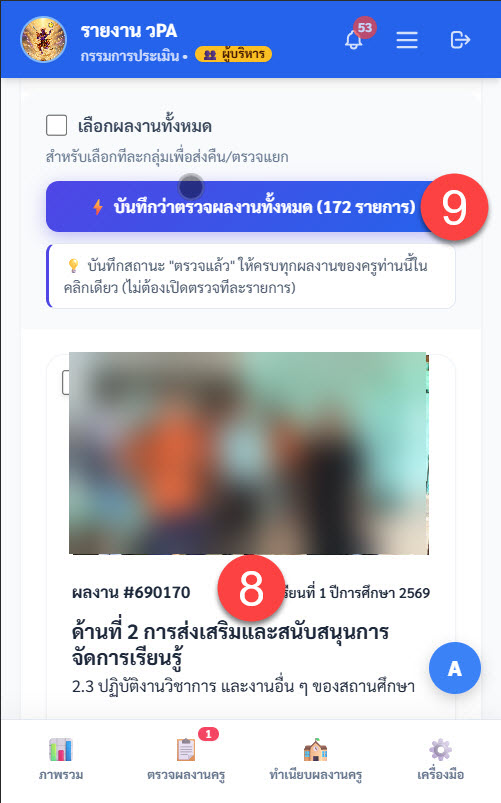
ขั้นตอนที่ 8 & 9: ตรวจดูหลักฐาน และกดปุ่มบันทึกตรวจทั้งหมด
เมื่อเข้าสู่หน้ารายการผลงาน ท่านสามารถเลื่อนดูภาพถ่ายกิจกรรมการสอนและเอกสารร่องรอยหลักฐานของคุณครูได้ จากนั้นกดปุ่มลัดเพื่อบันทึกว่าตรวจครบทุกรายการ
ภาพที่ 5: หน้าผลงานครู (กดปุ่มหมายเลข 9)
8
ตรวจสอบร่องรอยหลักฐานผลงาน:
ระบบแสดงภาพถ่ายกิจกรรม, ด้านที่ประเมิน (เช่น ด้านที่ 2 ส่งเสริมการเรียนรู้), ตัวชี้วัด และรายละเอียด สามารถกดที่รูปภาพเพื่อดูภาพขยายใหญ่ได้
9
กดปุ่มสายฟ้าสีม่วง "บันทึกว่าตรวจผลงานทั้งหมด":
กดปุ่ม "⚡ บันทึกว่าตรวจผลงานทั้งหมด (... รายการ)" เพื่อบันทึกสถานะ "ตรวจแล้ว" ให้ครูท่านนี้ทุกผลงานในคลิกเดียว โดยไม่ต้องเสียเวลากดทีละรายการ
10
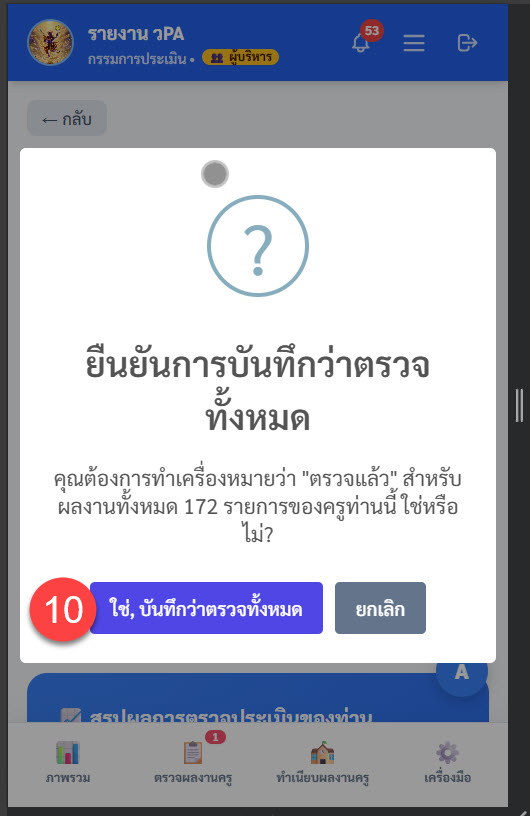
ขั้นตอนที่ 10: กดยืนยันการบันทึกตรวจทั้งหมด
จะมีหน้าต่างป๊อปอัปแจ้งเตือนขึ้นมาเพื่อป้องกันการกดพลาด ให้กดที่ปุ่มสีน้ำเงิน "ใช่, บันทึกว่าตรวจทั้งหมด" ตรงหมายเลข 10
ภาพที่ 6: กล่องยืนยัน (กดปุ่มหมายเลข 10)
🎉 การตรวจเสร็จสมบูรณ์ทันที:
- สถานะการตรวจของครูท่านนี้จะเปลี่ยนเป็น "ตรวจแล้ว 100%" ทันที
- คุณครูจะได้รับแจ้งเตือนว่ากรรมการตรวจรับรองผลงานเรียบร้อยแล้ว
- ท่านสามารถกดปุ่ม "← กลับ" เพื่อตรวจครูท่านถัดไปได้ทันที
* หากกดผิด สามารถกดยกเลิกได้ตลอดเวลา
คู่มือระบบ PASS สำหรับคณะกรรมการ • หน้า 3 จาก 4
31/10/2026
🖥️
เครื่องมือเสริมพิเศษสำหรับกรรมการ & สรุปย่อ
สไลด์ฉายจอ 16:9, เล่มรายงานสรุป วPA และคู่มือสรุปย่อแบบพกพา
โรงเรียนกีฬาองค์การบริหารส่วนจังหวัดแพร่ (พัฒนาประชาอุปถัมภ์)
หน้า 4 / 4
11-12
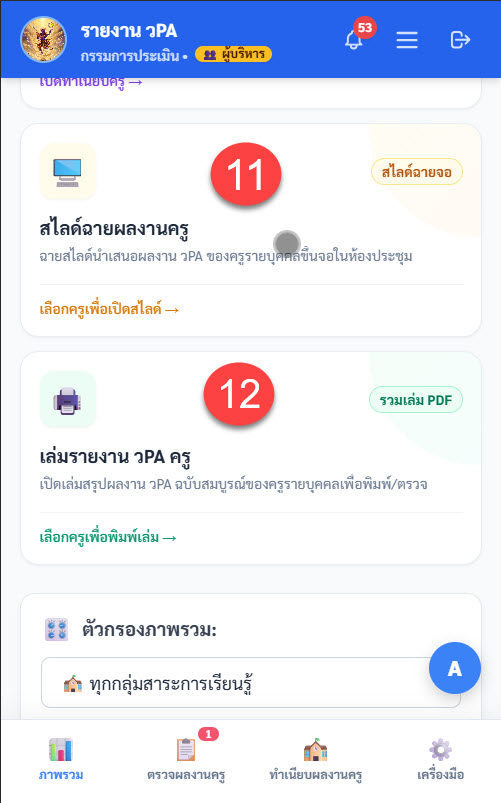
ขั้นตอนที่ 11 & 12: เครื่องมืออำนวยความสะดวกในห้องประชุม
ในหน้าแดชบอร์ดหลักของกรรมการ มีการ์ดเครื่องมือช่วยเหลือการประเมิน 2 รายการ ได้แก่:
ภาพที่ 7: เครื่องมือเสริม (หมายเลข 11 และ 12)
11
🖥️ สไลด์ฉายผลงานครู (สไลด์ฉายจอ):
กด "เลือกครูเพื่อเปิดสไลด์ →" เพื่อเปิดโหมดนำเสนอแบบเต็มจอ สัดส่วน 16:9 สวยงาม คมชัด ใช้ฉายขึ้นจอโปรเจกเตอร์หรือสมาร์ททีวีในห้องประชุมได้ทันที
12
🖨️ เล่มรายงาน วPA ครู (รวมเล่ม PDF):
กด "เลือกครูเพื่อพิมพ์เล่ม →" เพื่อเปิดเล่มสรุป วPA ฉบับสมบูรณ์ มีหน้าปก ประวัติ ตัวชี้วัด และร่องรอยหลักฐานครบถ้วน พร้อมสั่งพิมพ์เข้าแฟ้มได้ทันที
🌟 สรุป 3 ขั้นตอนง่ายๆ สำหรับกรรมการ (ฉบับพกพา จำง่าย ใช้คล่อง)
1
เข้าสู่ระบบ
กรอกชื่อผู้ใช้/รหัสผ่าน แล้วกดเข้าใช้งาน
2
เลือกชื่อครู
กดที่การ์ด "ตรวจและประเมินครู" แล้วเลือกครู
3
บันทึกตรวจครบ
กดปุ่มสายฟ้าสีม่วง "บันทึกว่าตรวจทั้งหมด"
📞
หากพบปัญหาการใช้งานหรือลืมรหัสผ่าน:
กรุณาติดต่อนายผดุง บุญชุม กลุ่มบริหารงานวิชาการ
คู่มือระบบ PASS สำหรับคณะกรรมการ • หน้า 4 จาก 4
31/10/2026